
La consegna merita la stessa cura della vendita.
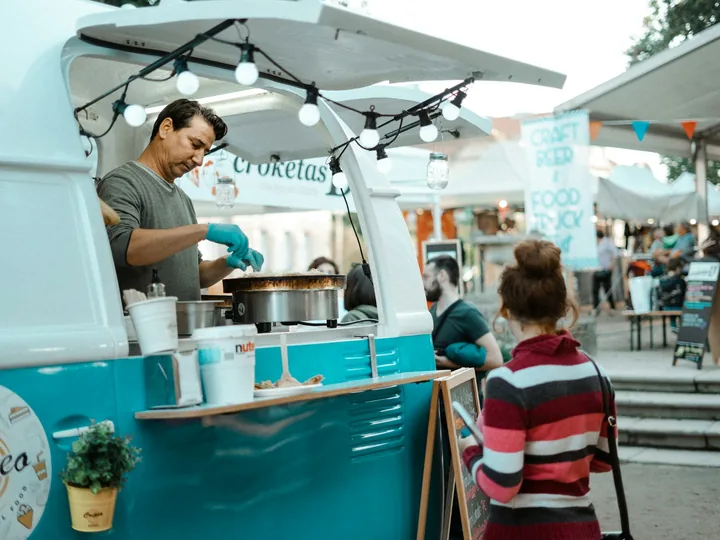
La coda dei ritiri elenca ogni ordine con modalità e orario: chi sta al banco sa cosa è pronto e chi lo ritira. Per un food truck la stessa cassa funziona su un tablet a ogni tappa.
Asporto & food truck
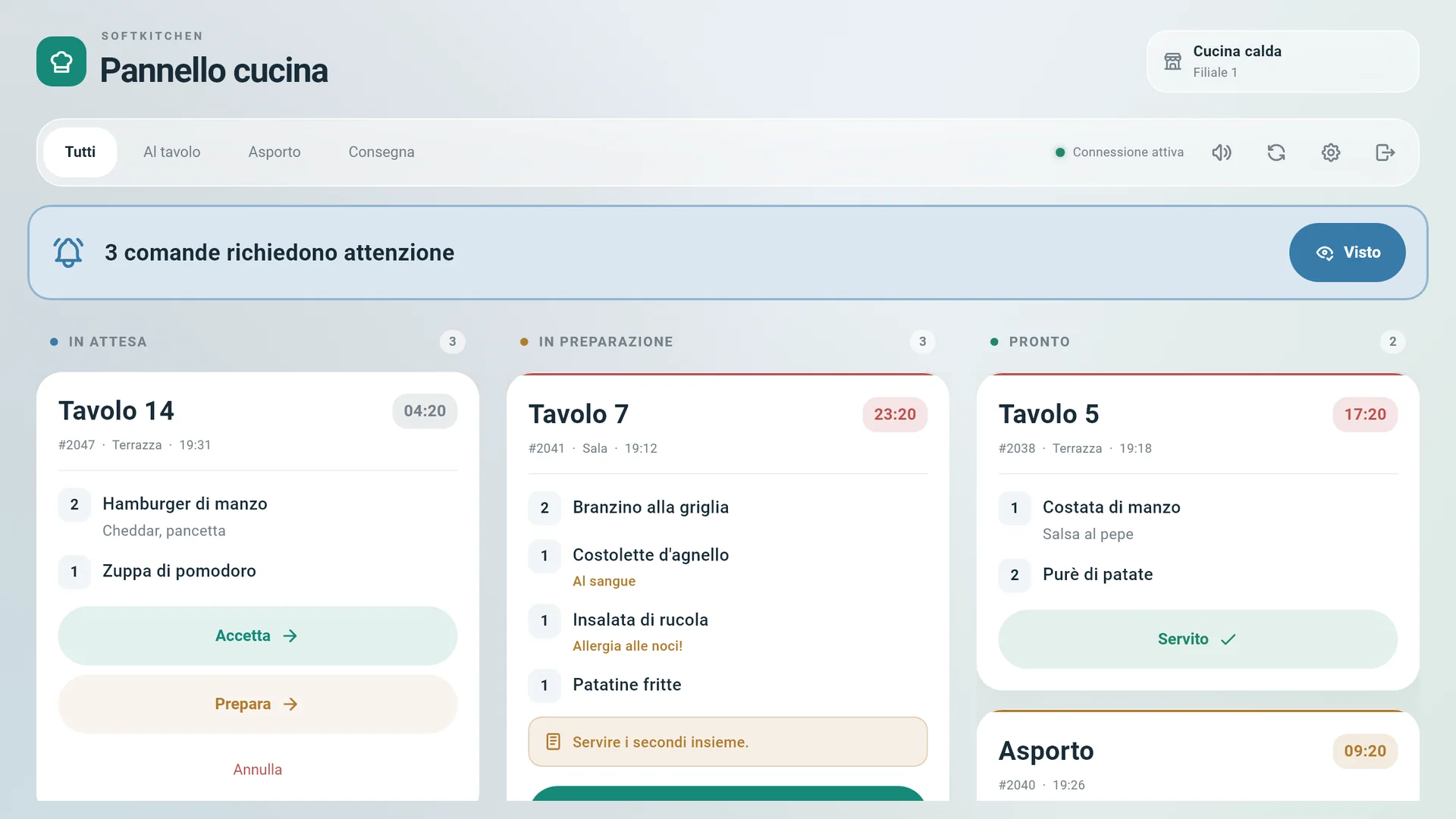
Prendi l’ordine al banco o al telefono e seguilo fino a «pronto» nella coda dei ritiri, con l’orario di ritiro e il nome del cliente; con il componente aggiuntivo Schermo cucina la cucina lo vede subito.
La tua giornata
Tre cose che cambiano
La coda dei ritiri elenca ogni ordine con modalità e orario: chi sta al banco sa cosa è pronto e chi lo ritira. Per un food truck la stessa cassa funziona su un tablet a ogni tappa.
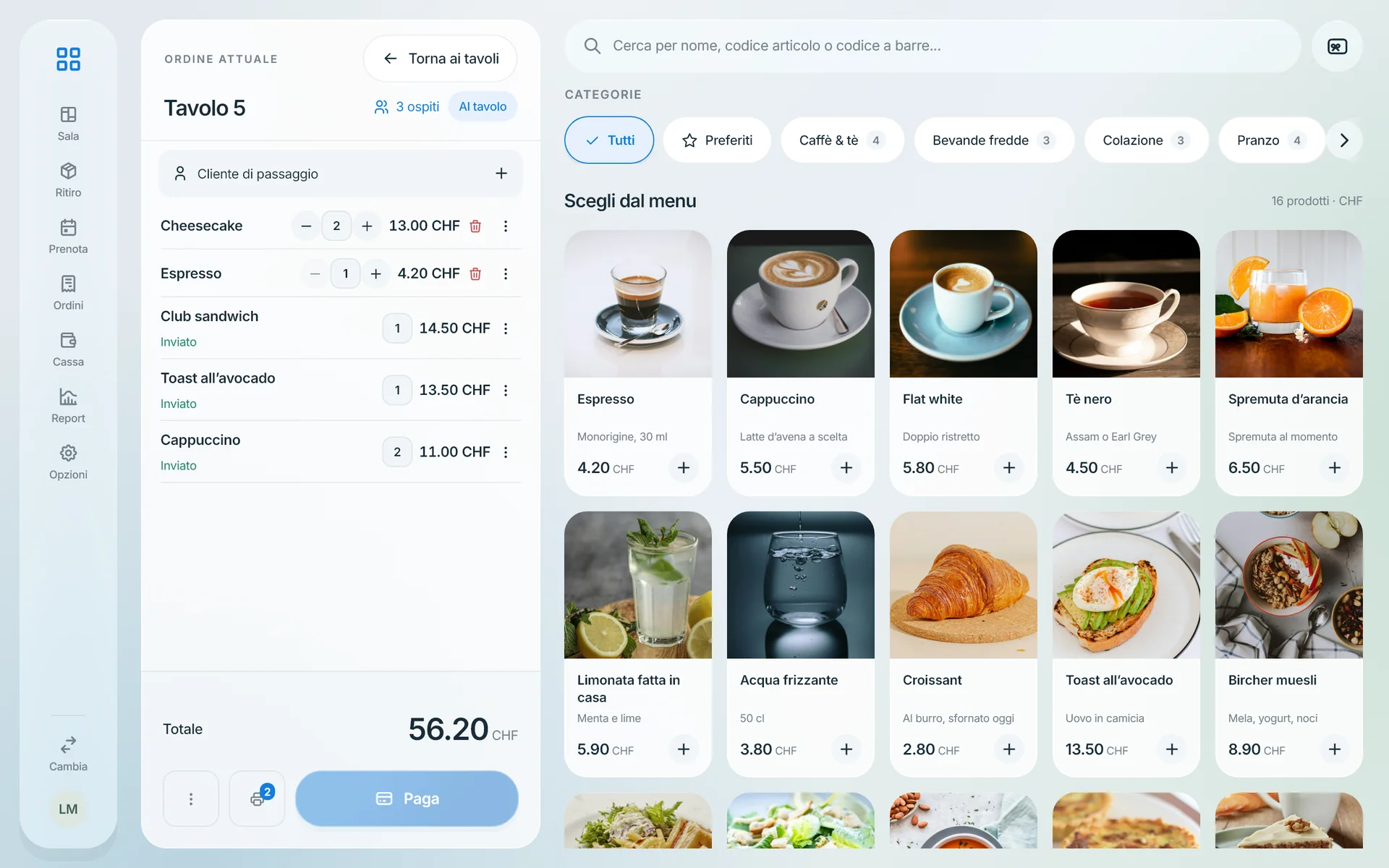
Prendi le comande, metti una vendita in sospeso, dividi il conto tra gli ospiti, rimborsa sulla vendita originale e chiudi la cassa. La vendita resta legata al cliente e al suo pagamento.
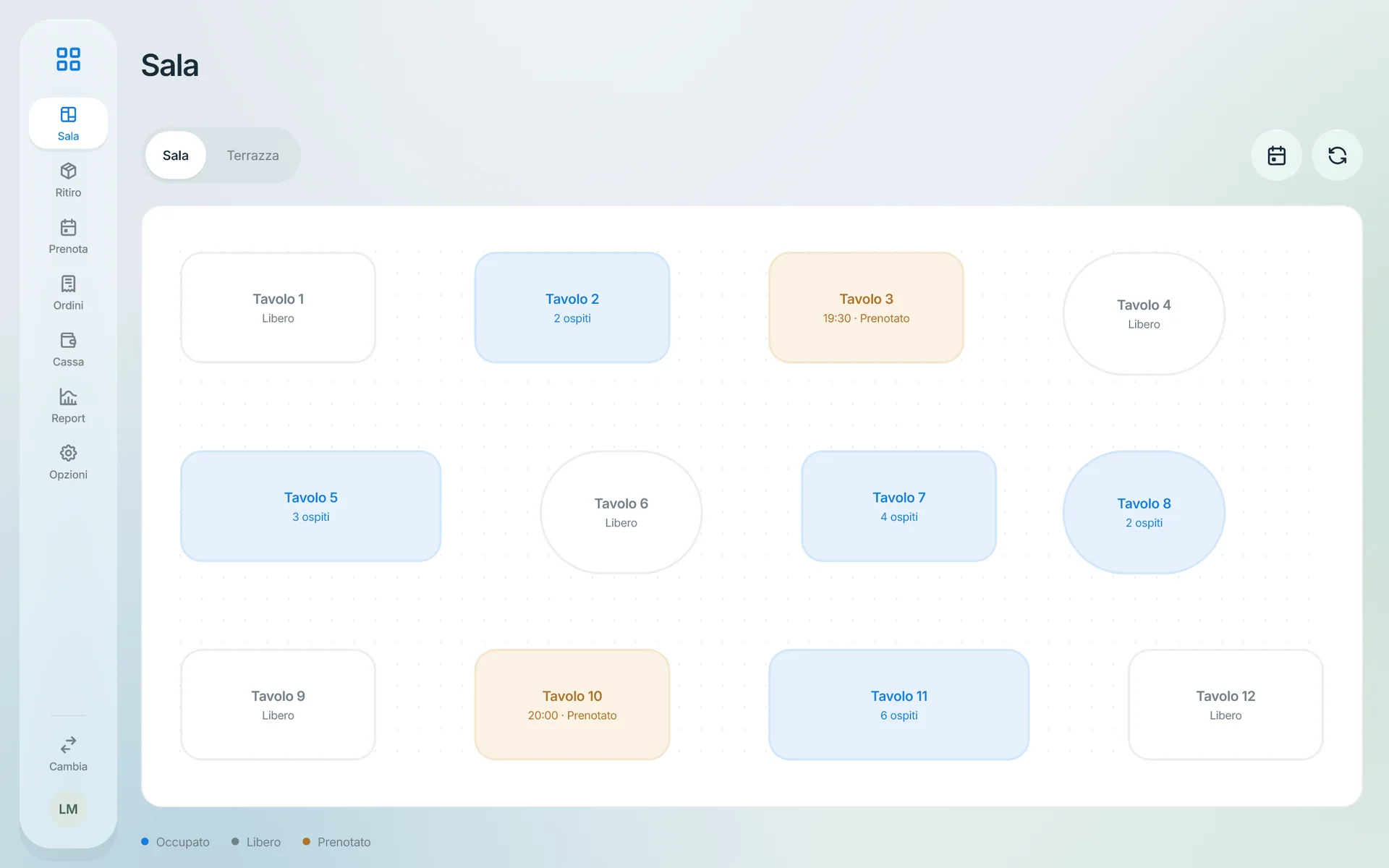
Nessuno ribatte l’ordine in un altro programma: quello che si prende al tavolo o al banco è quello che si prepara e quello che la cassa incassa.
Registra prodotti e servizi, metti il cliente sulla vendita e incassa.
Metti una vendita in sospeso e riprendila quando il cliente è pronto.
Ogni ordine del banco compare sullo schermo SoftKitchen con extra e note, e la cucina lo segna come pronto.
Rimborsa un’intera vendita, singole righe o un importo, sempre sulla vendita originale.
Apri la cassa, alla chiusura conta il cassetto per tagli di banconote e monete e stampa i report X e Z.
Flusso di cassa, incassi e pagamenti ai fornitori, con report stampabili.
Per iniziare
Pochi dati sulla tua attività e il tuo indirizzo e-mail. Senza carta.
SoftSI ti fa qualche domanda sulla tua attività e sceglie la configurazione adatta.
Apri SoftPOS su un iPad, un tablet Android o un computer Windows e scansiona il codice di attivazione.
LA CONFIGURAZIONE GIUSTA
La configurazione che Softphia consiglia per il tuo tipo di attività, quanto costa e cosa puoi aggiungere.
Consigliata
Alla registrazione scegli il tipo di attività «Asporto».
Coda degli ordini, ritiro e consegna.
CHF 38.40 / mese
Prezzo di listino: CHF 48.00−20%
CHF 460.80 / anno
Prezzo di listino: CHF 518.00−20%
Launch Partner: 20% di sconto per i primi 12 mesi.
Provalo gratis per 15 giorni, senza carta.
Prezzi in CHF. IVA non addebitata.
Componenti aggiuntivi disponibili: Schermo cucina · Mance · Gestione dei tavoli · Magazzino · Ricette · Personale e HR · Analisi · Riconciliazione
PRIMA DI INIZIARE
Sì, con il componente aggiuntivo Schermo cucina: ogni ordine compare sullo schermo SoftKitchen appena la vendita è registrata, con extra e note.
Sì. Attiva il messaggio «ordine pronto» e il cliente riceve un SMS o un’e-mail quando segni l’ordine come pronto.
Sì. Dai a ogni persona un ruolo; quello che il ruolo non consente resta nascosto, alla cassa come nel pannello.
Registrati sul sito, conferma il tuo indirizzo e-mail e scegli il tipo di attività. Softphia ti propone una configurazione che puoi modificare. Provalo gratis per 15 giorni, senza carta.
La pagina Prezzi mostra i moduli che Softphia consiglia per il tuo tipo di attività e i componenti aggiuntivi che puoi scegliere. Dopo la registrazione, il pannello mostra i tuoi moduli e la capacità inclusa in Impostazioni › Abbonamento.
Apri il tuo spazio di lavoro, scegli il tipo di attività e invita il tuo team. Officina, salone, negozio o caffè: la configurazione è pronta per te.