Mit Ihrer Einwilligung nutzen wir Google Analytics für Besucherstatistiken und Google Ads, um unsere Werbung zu messen. Sie können Ihre Wahl jederzeit ändern. Datenschutzerklärung
Die Bestellung an der Theke oder am Telefon aufnehmen und in der Abholliste verfolgen, bis sie bereit ist, mit Abholzeit und Namen des Kunden; mit der Erweiterung Küchenbildschirm sieht die Küche sie sofort.
Die Übergabe verdient so viel Sorgfalt wie der Verkauf.
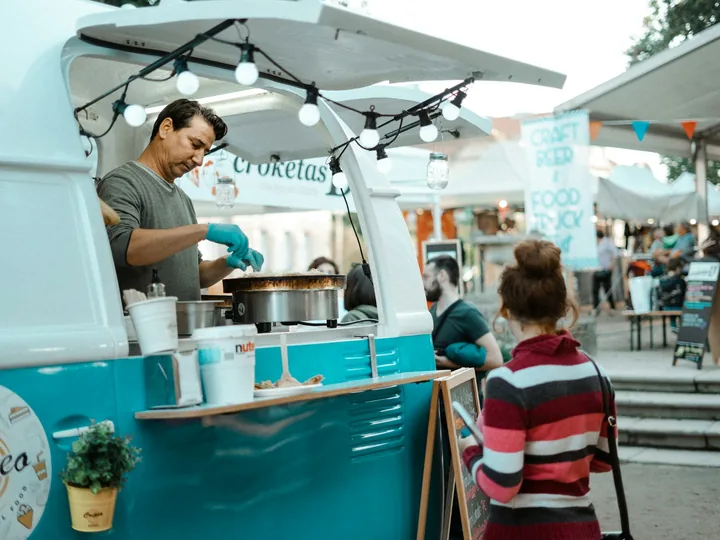
Die Abholwarteschlange zeigt jede Bestellung mit Art und Zeit: Wer an der Theke steht, weiss, was bereit ist und wer es abholt. Beim Foodtruck läuft dieselbe Kasse an jedem Standplatz auf einem Tablet.
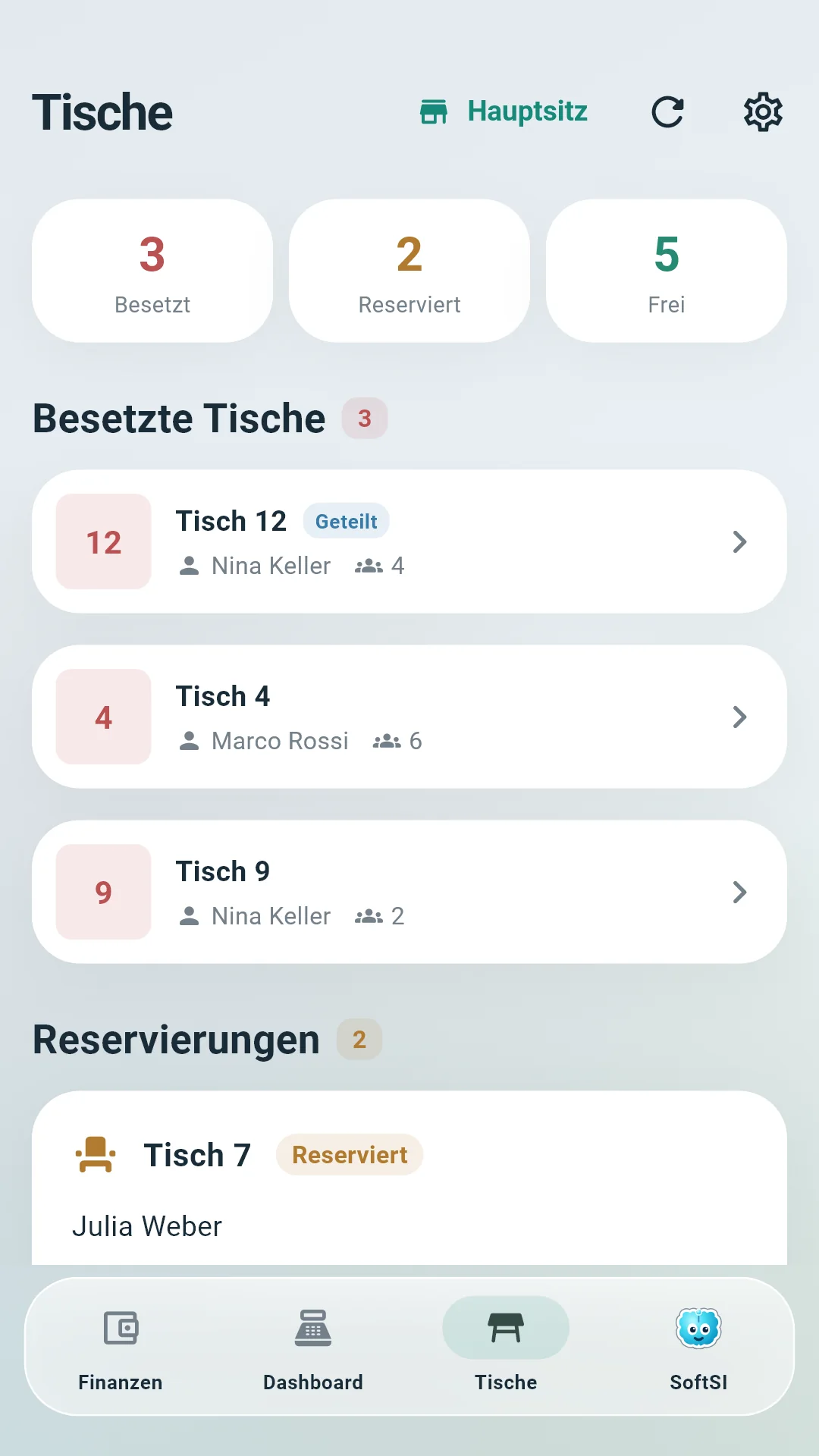
Service und Zahlen zusammen sehen.
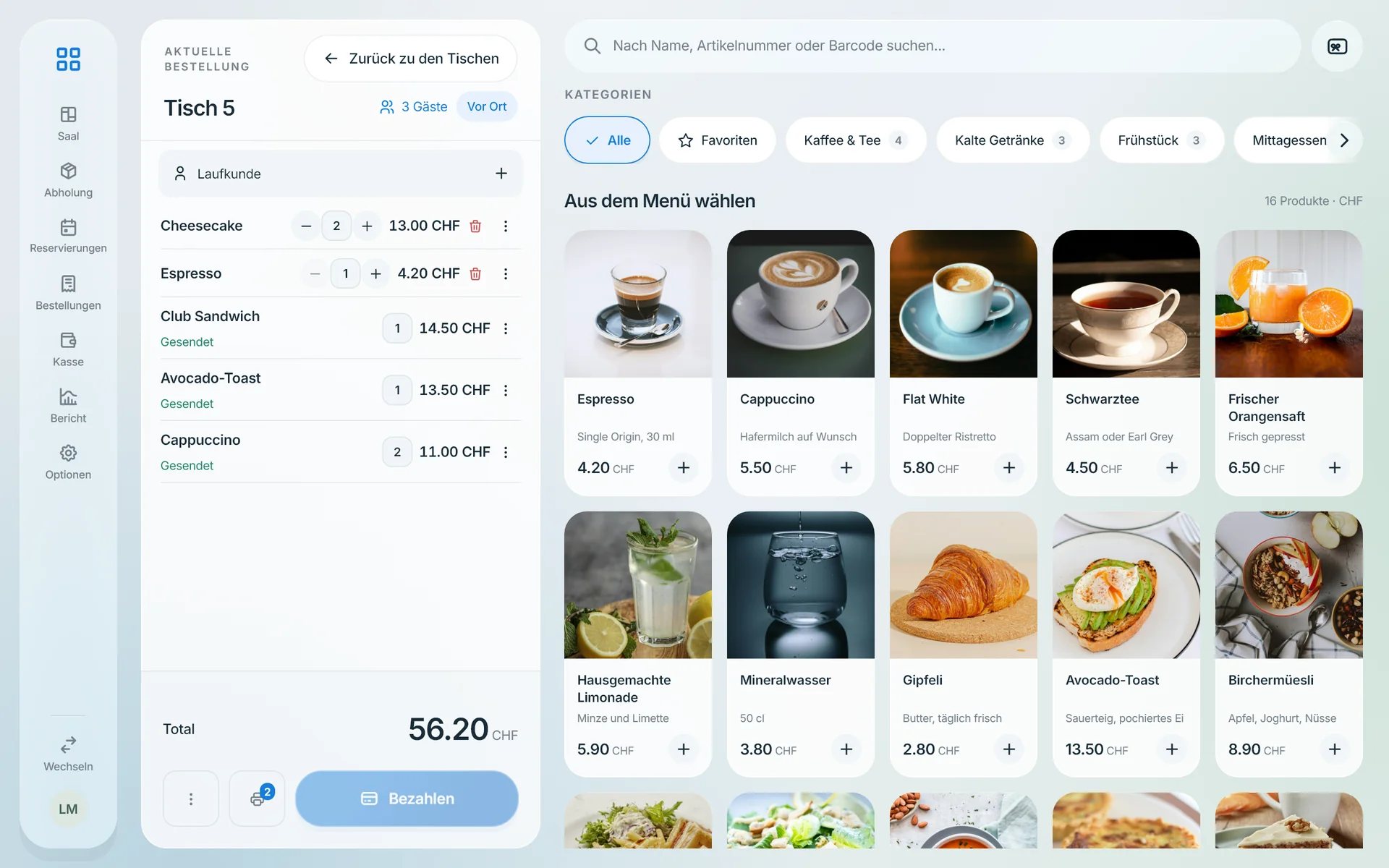
Bestellungen aufnehmen, einen Verkauf parken, eine Rechnung unter den Gästen aufteilen, auf den ursprünglichen Verkauf zurückerstatten und die Kasse abschliessen. Der Verkauf bleibt bei seinem Kunden und seiner Zahlung.
Klare Übergaben, von der Bestellung bis auf den Teller.
Niemand baut die Bestellung in einem zweiten Programm nach: Was am Tisch oder an der Theke aufgenommen wird, wird so zubereitet und an der Kasse verrechnet.
Was es kann
Bestellen & kassieren
Produkte und Dienstleistungen erfassen, den Kunden zuordnen und die Zahlung entgegennehmen.
Geparkte Verkäufe
Einen Verkauf parken und zurückholen, sobald der Kunde bereit ist.
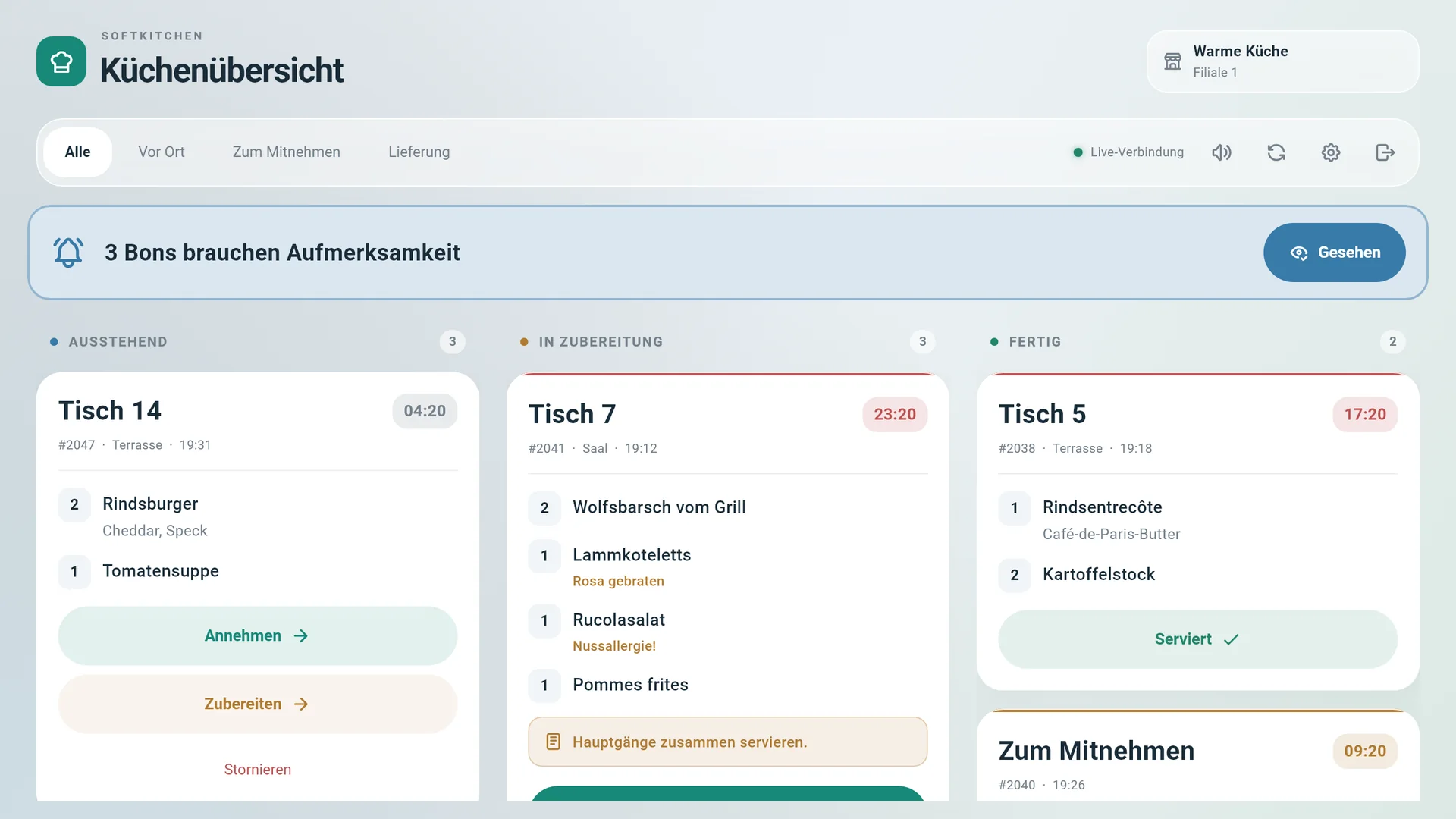
Küchenbildschirm
Erweiterung
Jede Bestellung von der Theke erscheint mit Extras und Notizen auf dem SoftKitchen-Bildschirm, und die Küche meldet sie bereit.
Rückerstattungen
Einen ganzen Verkauf, einzelne Positionen oder einen Betrag zurückerstatten, immer auf den ursprünglichen Verkauf.
Kasse öffnen & abschliessen
Kasse öffnen, beim Abschluss das Bargeld nach Noten und Münzen zählen und die X- und Z-Berichte drucken.
Finanzübersicht
Erweiterung
Geldfluss, Zahlungseingänge und Lieferantenzahlungen, mit Berichten zum Drucken.
So starten Sie
In drei Schritten startklar.
In zwei Minuten registriert
Ein paar Angaben zu Ihrem Betrieb und Ihre E-Mail-Adresse. Ohne Karte.
SoftSI bereitet Ihre Ausstattung vor
Nach ein paar Fragen zu Ihrem Betrieb wählt SoftSI die Ausstattung, die dazu passt.
Kasse verbinden
SoftPOS auf dem iPad, einem Android-Tablet oder einem Windows-Computer öffnen und den Aktivierungscode scannen.
DIE PASSENDE AUSSTATTUNG
Starten Sie mit der Ausstattung für Ihre Arbeit.
Die Ausstattung, die Softphia für Ihre Branche empfiehlt, was sie kostet und was Sie dazunehmen können.
Empfohlen
Take-away
Wählen Sie bei der Registrierung die Betriebsart «Take-away».
Bestellwarteschlange, Abholung und Lieferung.
CHF 38.40/ Monat
Listenpreis: CHF 48.00−20 %
CHF 460.80/ Jahr
Listenpreis: CHF 518.00−20 %
Launch Partner: 20 % Rabatt in den ersten 12 Monaten.
Ja, mit der Erweiterung Küchenbildschirm: Jede Bestellung erscheint auf dem SoftKitchen-Bildschirm, sobald der Verkauf erfasst ist, mit Extras und Notizen.
Kann der Kunde erfahren, wann die Bestellung bereit ist?
Ja. Schalten Sie die Meldung «Bestellung bereit» ein, und der Kunde erhält eine SMS oder E-Mail, sobald Sie die Bestellung auf bereit setzen.
Kann ich steuern, was jedes Teammitglied sieht?
Ja. Geben Sie jeder Person eine Rolle; was die Rolle nicht erlaubt, bleibt ausgeblendet, an der Kasse wie im Panel.
Wie starte ich mit Softphia?
Registrieren Sie sich auf der Website, bestätigen Sie Ihre E-Mail-Adresse und wählen Sie Ihre Branche. Softphia schlägt eine Ausstattung vor, die Sie ändern können. Die ersten 15 Tage sind gratis, ohne Karte.
Wo sehe ich, was meine Ausstattung enthält?
Die Preisseite zeigt die Module, die Softphia für Ihre Branche empfiehlt, und die Erweiterungen, die Sie dazunehmen können. Nach der Registrierung zeigt das Panel unter Einstellungen › Abonnement Ihre Module und die inbegriffene Kapazität.
Ihr nächster Arbeitstag beginnt hier.
Eröffnen Sie Ihr Konto, wählen Sie Ihre Branche und holen Sie Ihr Team dazu. Garage, Salon, Laden oder Café: Die Ausstattung steht für Sie bereit.