Mit Ihrer Einwilligung nutzen wir Google Analytics für Besucherstatistiken und Google Ads, um unsere Werbung zu messen. Sie können Ihre Wahl jederzeit ändern. Datenschutzerklärung
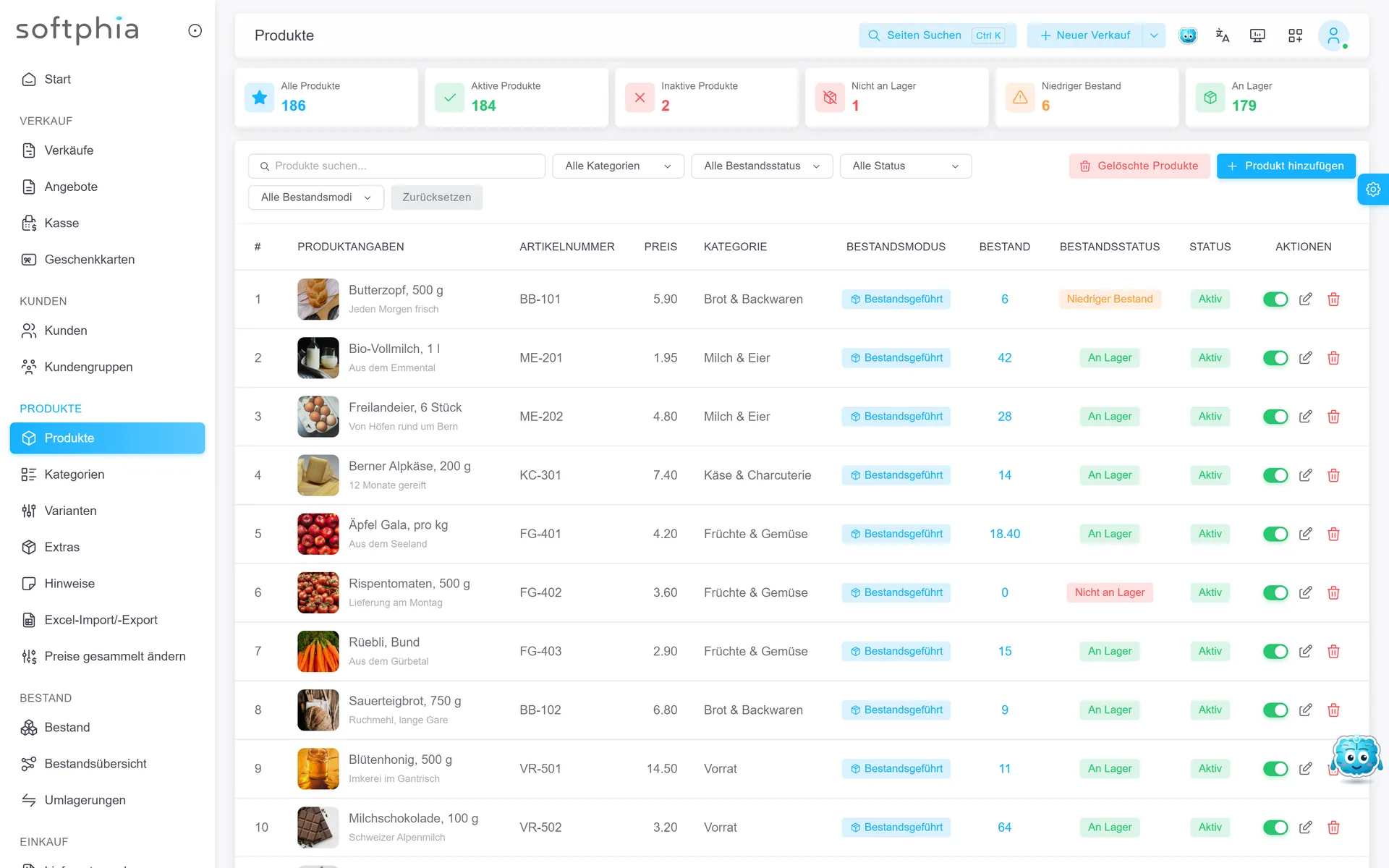
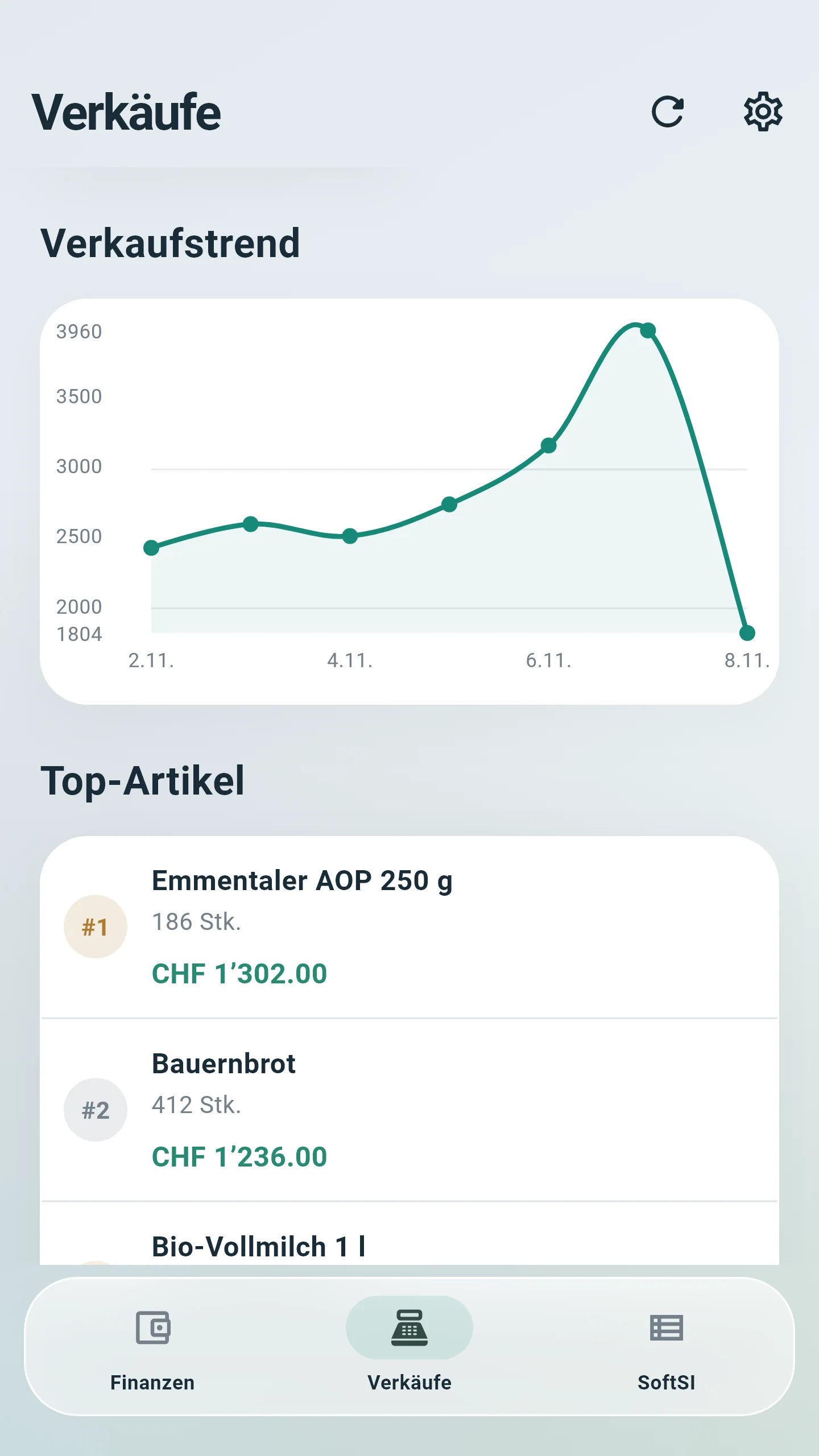
Wissen, was verkauft ist. Wissen, was im Regal liegt.
Strichcodes scannen, mit Varianten wie Grösse und Farbe verkaufen, Retouren auf den ursprünglichen Beleg nehmen und den Bestand pro Laden und Lager führen, mit Umlagerungen dazwischen.
Ein Verkauf bucht den Artikel von selbst aus dem Bestand. Rückgaben laufen über den ursprünglichen Verkauf: Die Ware kommt zurück ins Lager, und die Rückerstattung ist erfasst. Zwischen Ihren Filialen verschieben Sie Ware mit Umlagerungen, die die empfangende Filiale bestätigt.
Lagerentscheidungen mit dem Verkauf vor Augen.
Chargen, Ablaufdaten und Umlagerungen zwischen Läden, Wareneingänge, die der empfangende Laden bestätigt, Lieferantenrechnungen und ihre Zahlungen.
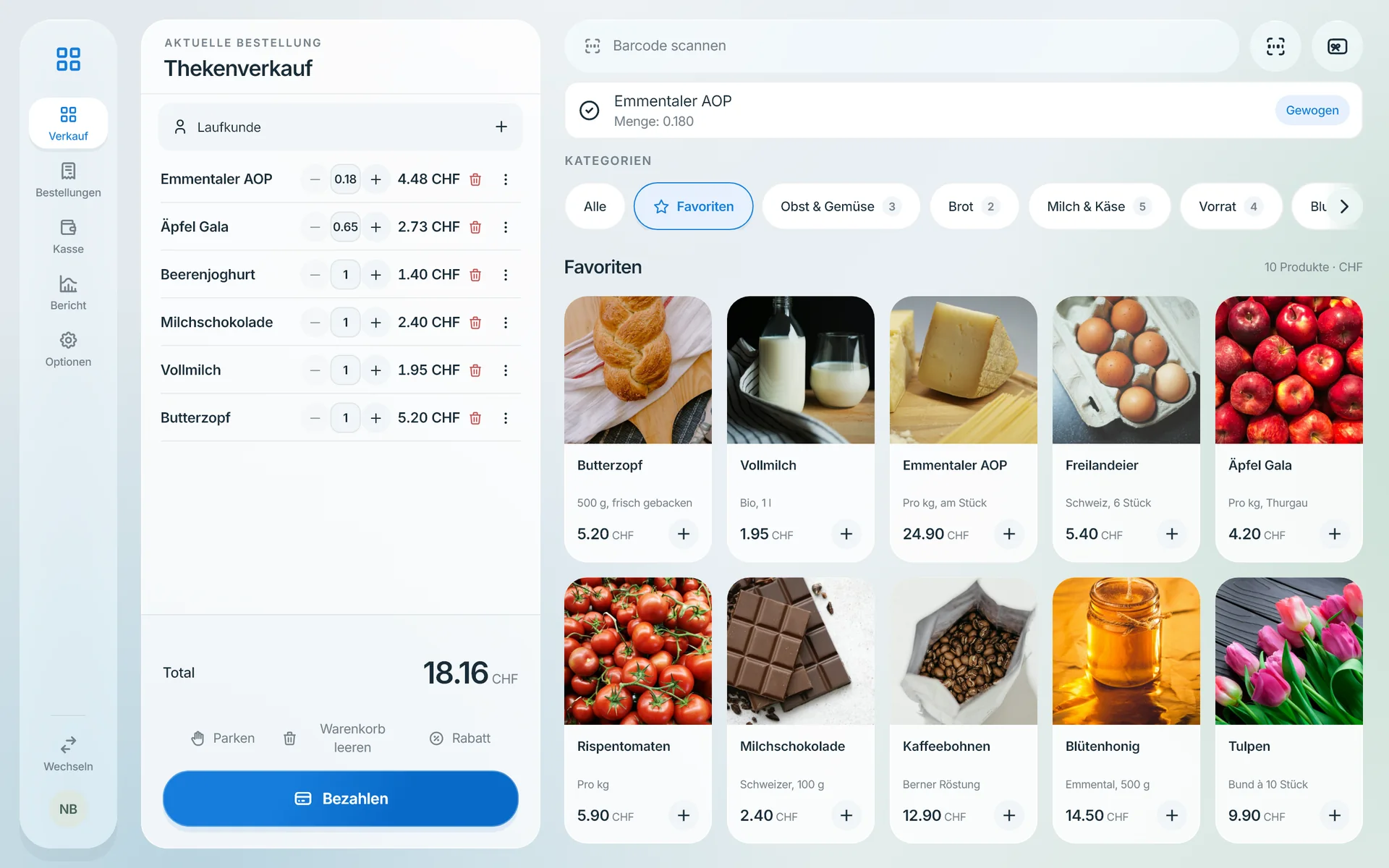
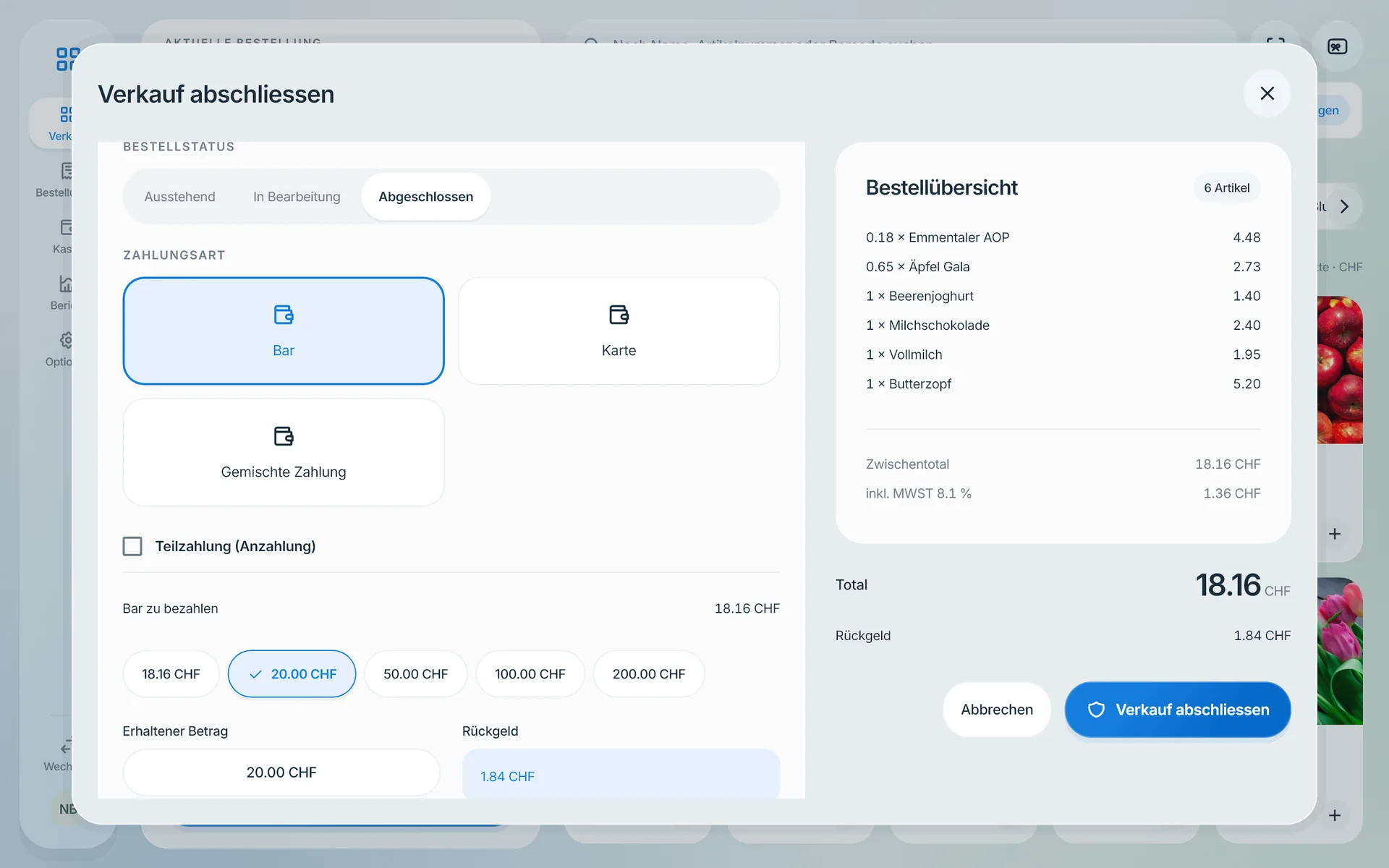
Den richtigen Artikel finden und den Verkauf abschliessen.
Scannen oder suchen, verkaufen – der Bestand zieht nach. Retouren laufen über den ursprünglichen Beleg.
Was es kann
Bestellen & kassieren
Produkte und Dienstleistungen erfassen, den Kunden zuordnen und die Zahlung entgegennehmen.
Rückerstattungen
Einen ganzen Verkauf, einzelne Positionen oder einen Betrag zurückerstatten, immer auf den ursprünglichen Verkauf.
Chargen & Ablaufdaten
Mengen pro Charge und Standort, mit Ablaufdaten und jeder Bewegung.
Umlagerung & Wareneingang
Ware zwischen Standorten verschieben; die Empfängerseite bestätigt, was angekommen ist.
Kasse öffnen & abschliessen
Kasse öffnen, beim Abschluss das Bargeld nach Noten und Münzen zählen und die X- und Z-Berichte drucken.
Finanzübersicht
Erweiterung
Geldfluss, Zahlungseingänge und Lieferantenzahlungen, mit Berichten zum Drucken.
So starten Sie
In drei Schritten startklar.
In zwei Minuten registriert
Ein paar Angaben zu Ihrem Betrieb und Ihre E-Mail-Adresse. Ohne Karte.
SoftSI bereitet Ihre Ausstattung vor
Nach ein paar Fragen zu Ihrem Betrieb wählt SoftSI die Ausstattung, die dazu passt.
Kasse verbinden
SoftPOS auf dem iPad, einem Android-Tablet oder einem Windows-Computer öffnen und den Aktivierungscode scannen.
DIE PASSENDE AUSSTATTUNG
Starten Sie mit der Ausstattung für Ihre Arbeit.
Die Ausstattung, die Softphia für Ihre Branche empfiehlt, was sie kostet und was Sie dazunehmen können.
Empfohlen
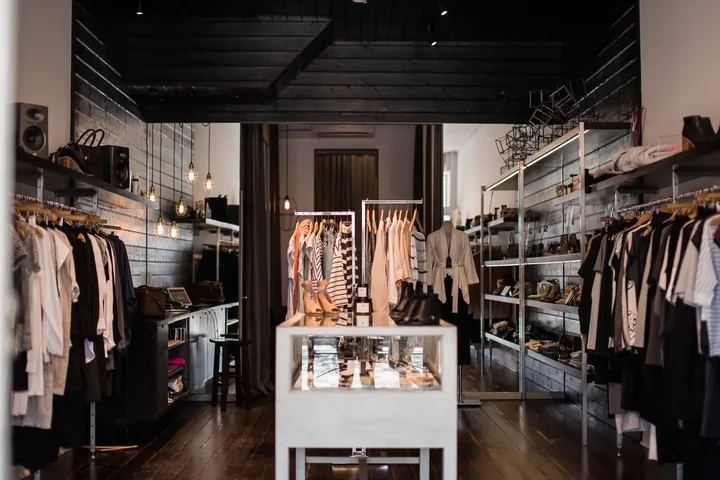
Laden & Boutique
Wählen Sie bei der Registrierung die Betriebsart «Laden & Boutique».
Mode, Geschenke, Blumen, Elektronik und andere Waren: Barcodes, Varianten und Lagerbestand je Standort.
CHF 52.00/ Monat
Listenpreis: CHF 65.00−20 %
CHF 624.00/ Jahr
Listenpreis: CHF 702.00−20 %
Launch Partner: 20 % Rabatt in den ersten 12 Monaten.
Auf den ursprünglichen Verkauf: Beleg wählen, Positionen oder Betrag bestimmen, und Lager und Zahlung werden zusammen korrigiert.
Wie verschiebe ich Ware zwischen Läden?
Erstellen Sie eine Umlagerung von einem Standort zum anderen; der empfangende Laden bestätigt, was angekommen ist, und beide Bestände werden nachgeführt.
Kann ich steuern, was jedes Teammitglied sieht?
Ja. Geben Sie jeder Person eine Rolle; was die Rolle nicht erlaubt, bleibt ausgeblendet, an der Kasse wie im Panel.
Wie starte ich mit Softphia?
Registrieren Sie sich auf der Website, bestätigen Sie Ihre E-Mail-Adresse und wählen Sie Ihre Branche. Softphia schlägt eine Ausstattung vor, die Sie ändern können. Die ersten 15 Tage sind gratis, ohne Karte.
Wo sehe ich, was meine Ausstattung enthält?
Die Preisseite zeigt die Module, die Softphia für Ihre Branche empfiehlt, und die Erweiterungen, die Sie dazunehmen können. Nach der Registrierung zeigt das Panel unter Einstellungen › Abonnement Ihre Module und die inbegriffene Kapazität.
Ihr nächster Arbeitstag beginnt hier.
Eröffnen Sie Ihr Konto, wählen Sie Ihre Branche und holen Sie Ihr Team dazu. Garage, Salon, Laden oder Café: Die Ausstattung steht für Sie bereit.