Avec votre accord, nous utilisons Google Analytics pour les statistiques de visite et Google Ads pour mesurer nos annonces. Vous pouvez modifier votre choix à tout moment. Protection des données
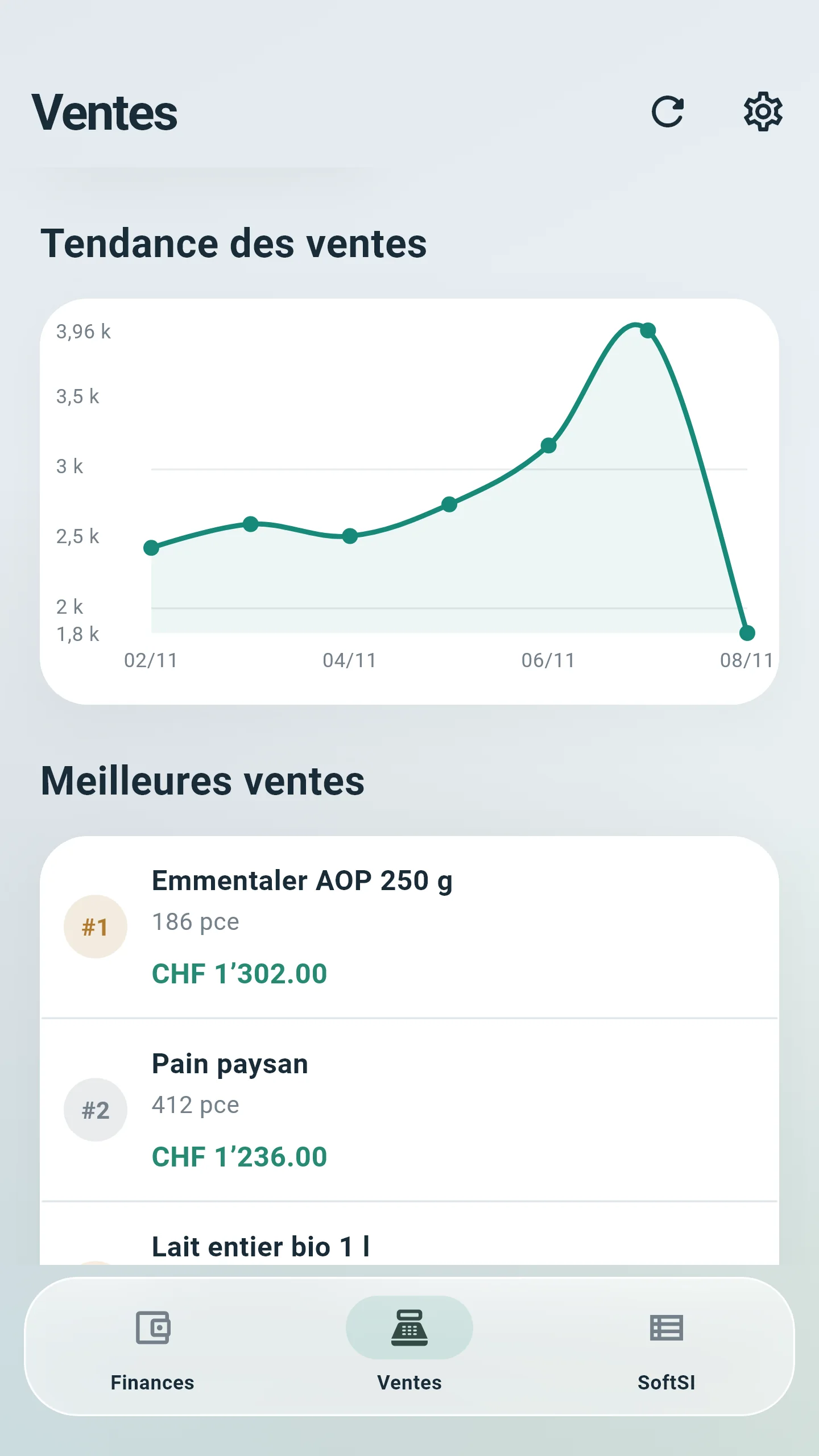
Savoir ce qui s’est vendu. Savoir ce qui reste en rayon.
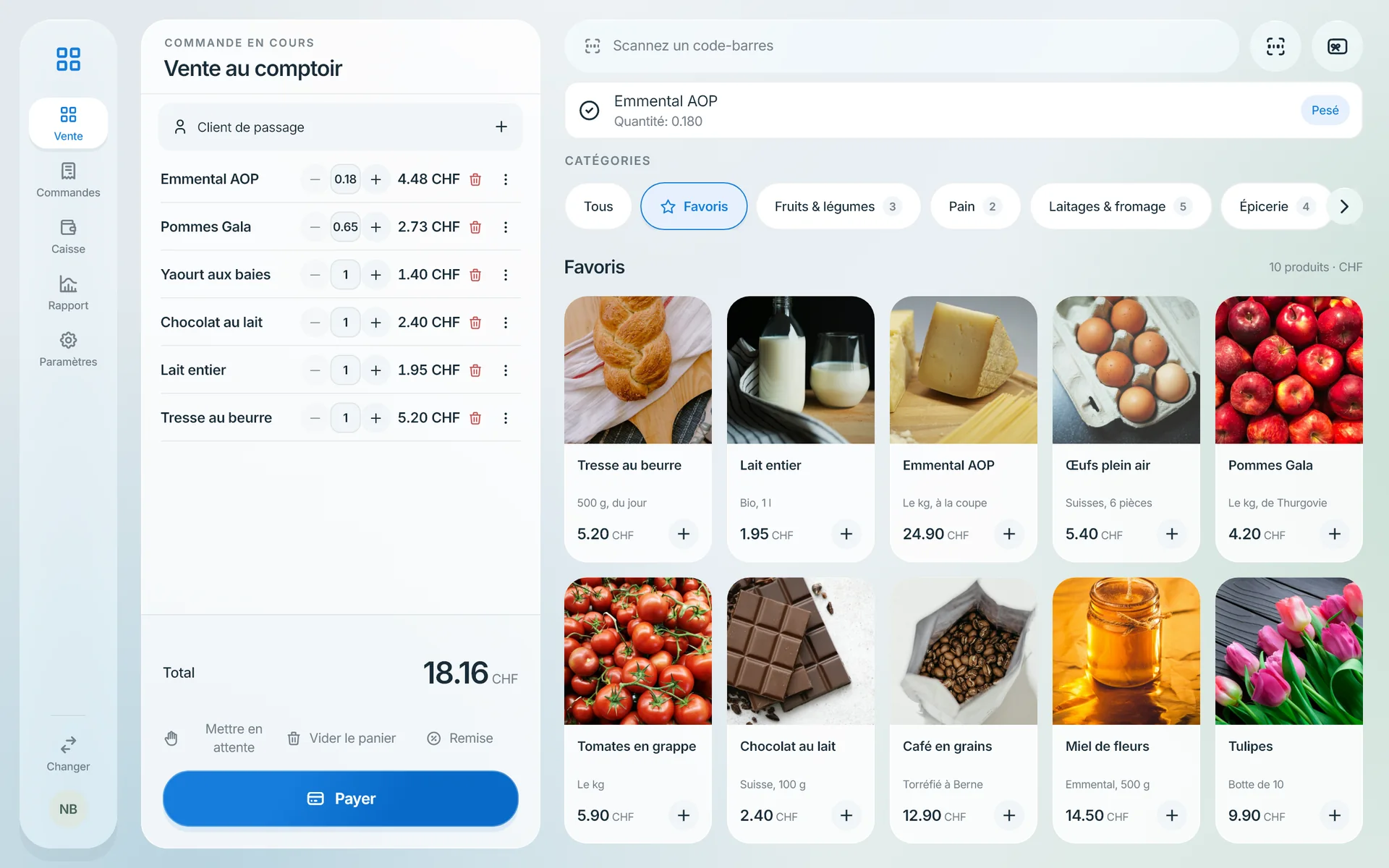
Scannez les codes-barres, vendez avec des variantes comme la taille et la couleur, reprenez les retours sur le ticket d’origine et tenez le stock par magasin et par entrepôt, avec des transferts entre eux.
Une vente retire l’article du stock en rayon, toute seule. Les retours se font sur la vente d’origine : le stock revient et le remboursement est enregistré. Déplacez la marchandise entre vos magasins avec des transferts que le magasin destinataire confirme.
Décider du stock avec les ventes sous les yeux.
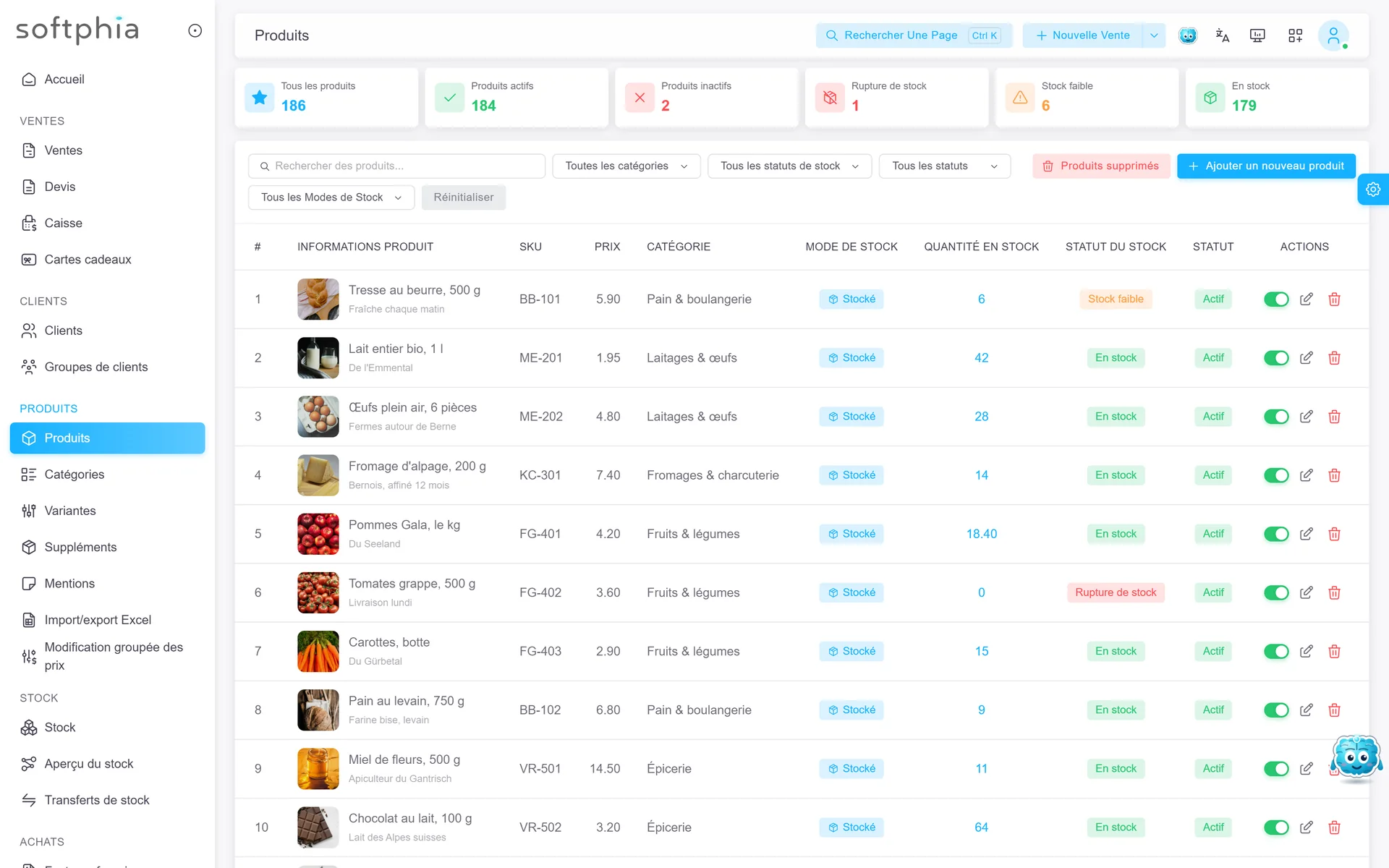
Lots, dates de péremption et transferts entre magasins, réceptions confirmées par le magasin destinataire, factures fournisseurs et leurs paiements.
Trouver le bon article et conclure la vente.
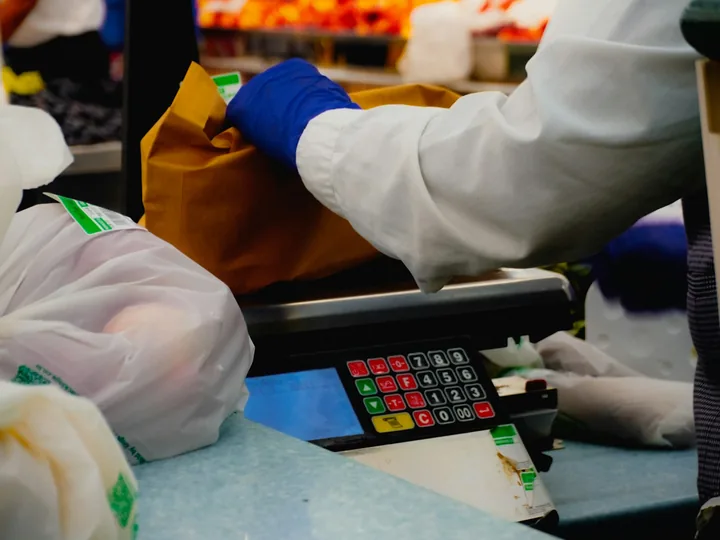
Scannez ou cherchez, vendez, et le stock suit. Les retours se font sur le ticket d’origine.
Les fonctions
Ventes et encaissement
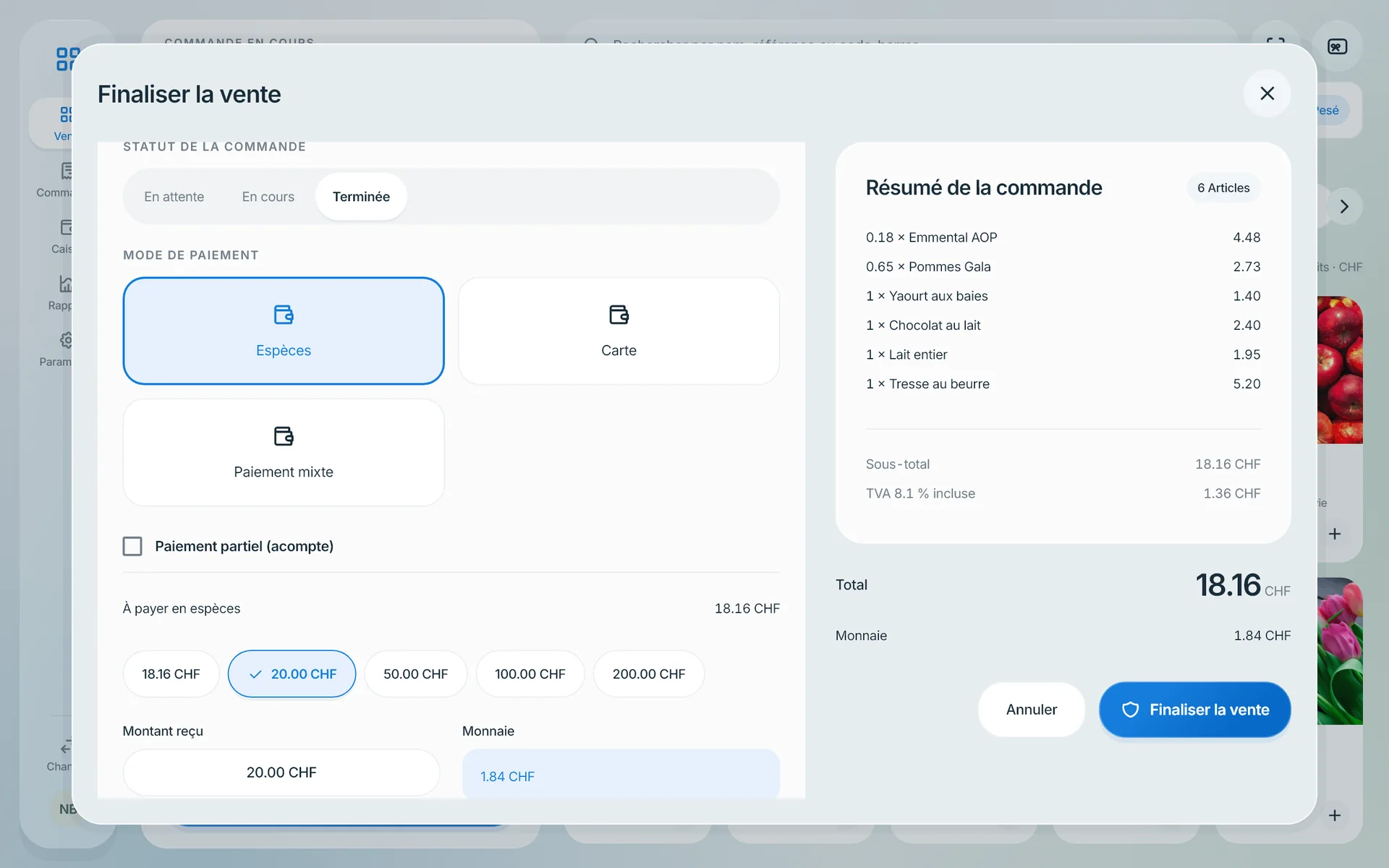
Encaissez produits et prestations, rattachez le client à la vente et prenez le paiement.
Remboursements
Remboursez une vente entière, quelques lignes ou un montant, toujours sur la vente d’origine.
Lots et dates de péremption
Les quantités par lot et par site, avec les dates de péremption et chaque mouvement.
Transferts et réceptions
Déplacez du stock d’un site à l’autre ; le site qui reçoit confirme ce qui est arrivé.
Ouverture et clôture de caisse
Ouvrez la caisse, comptez le tiroir par coupure à la clôture et imprimez les rapports X et Z.
Vue financière
Extension
Trésorerie, encaissements et paiements fournisseurs, avec des rapports à imprimer.
Pour commencer
Vous démarrez en trois étapes.
Inscription en deux minutes
Quelques informations sur votre entreprise et votre adresse e-mail. Sans carte.
SoftSI prépare votre configuration
SoftSI pose quelques questions sur votre activité et choisit la configuration qui lui correspond.
Connectez votre caisse
Ouvrez SoftPOS sur un iPad, une tablette Android ou un ordinateur Windows et scannez le code d’activation.
LA BONNE CONFIGURATION
Démarrez avec la configuration faite pour votre travail.
La configuration que Softphia recommande pour votre métier, son prix et ce que vous pouvez ajouter.
Recommandé
Magasin & boutique
À l’inscription, choisissez le métier « Magasin & boutique ».
Mode, cadeaux, fleurs, électronique et autres articles : codes-barres, tailles et couleurs, stock par emplacement.
CHF 52.00/ mois
Prix catalogue : CHF 65.00−20 %
CHF 624.00/ an
Prix catalogue : CHF 702.00−20 %
Launch Partner : 20 % de rabais pendant les 12 premiers mois.
Les questions que nous posent des entreprises comme la vôtre.
Comment sont enregistrés les retours et les remboursements ?
Sur la vente d’origine : choisissez le ticket, puis les lignes ou le montant, et le stock comme le paiement sont corrigés ensemble.
Comment déplacer du stock d’un magasin à l’autre ?
Créez un transfert d’un site vers un autre ; le magasin qui reçoit confirme ce qui est arrivé, et les deux stocks sont mis à jour.
Puis-je contrôler ce à quoi chaque collaborateur a accès ?
Oui. Donnez un rôle à chaque personne ; ce que le rôle n’autorise pas reste masqué, à la caisse comme dans le back-office.
Comment commencer ?
Inscrivez-vous sur le site, confirmez votre adresse e-mail et choisissez votre métier. Softphia vous propose une configuration, que vous pouvez modifier. Les 15 premiers jours sont gratuits, sans carte.
Où voir ce que comprend ma configuration ?
La page Tarifs liste les modules que Softphia recommande pour votre métier et les extensions que vous pouvez choisir. Après l’inscription, le back-office affiche vos modules et la capacité incluse sous Réglages › Abonnement.
Votre journée de demain commence ici.
Créez votre espace, choisissez votre métier et invitez votre équipe. Garage, salon, magasin ou café : la configuration vous attend.