Con tu consentimiento, usamos Google Analytics para las estadísticas de visitas y Google Ads para medir nuestros anuncios. Puedes cambiar tu elección en cualquier momento. Política de privacidad
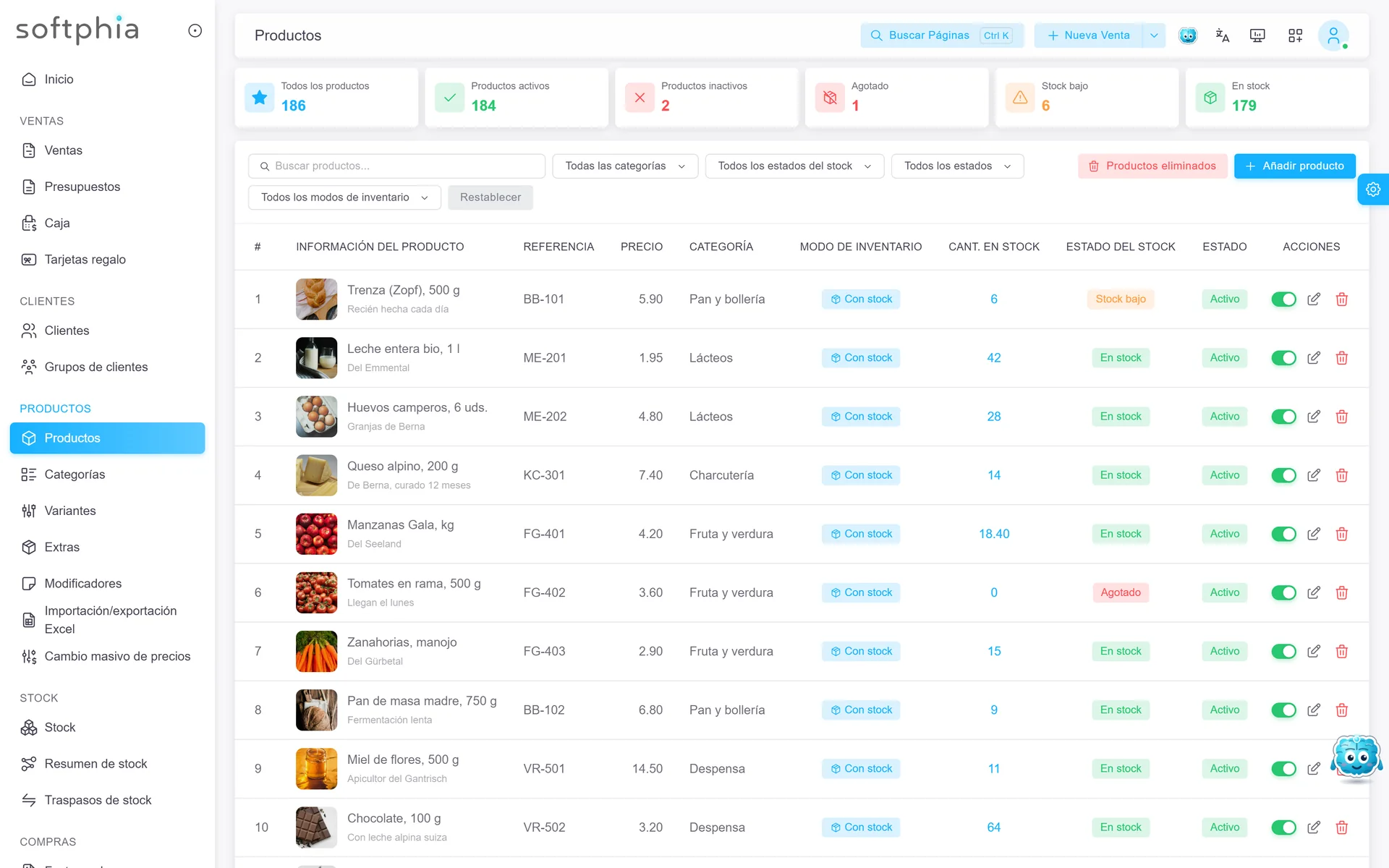
Sabes qué se ha vendido. Sabes qué queda en la estantería.
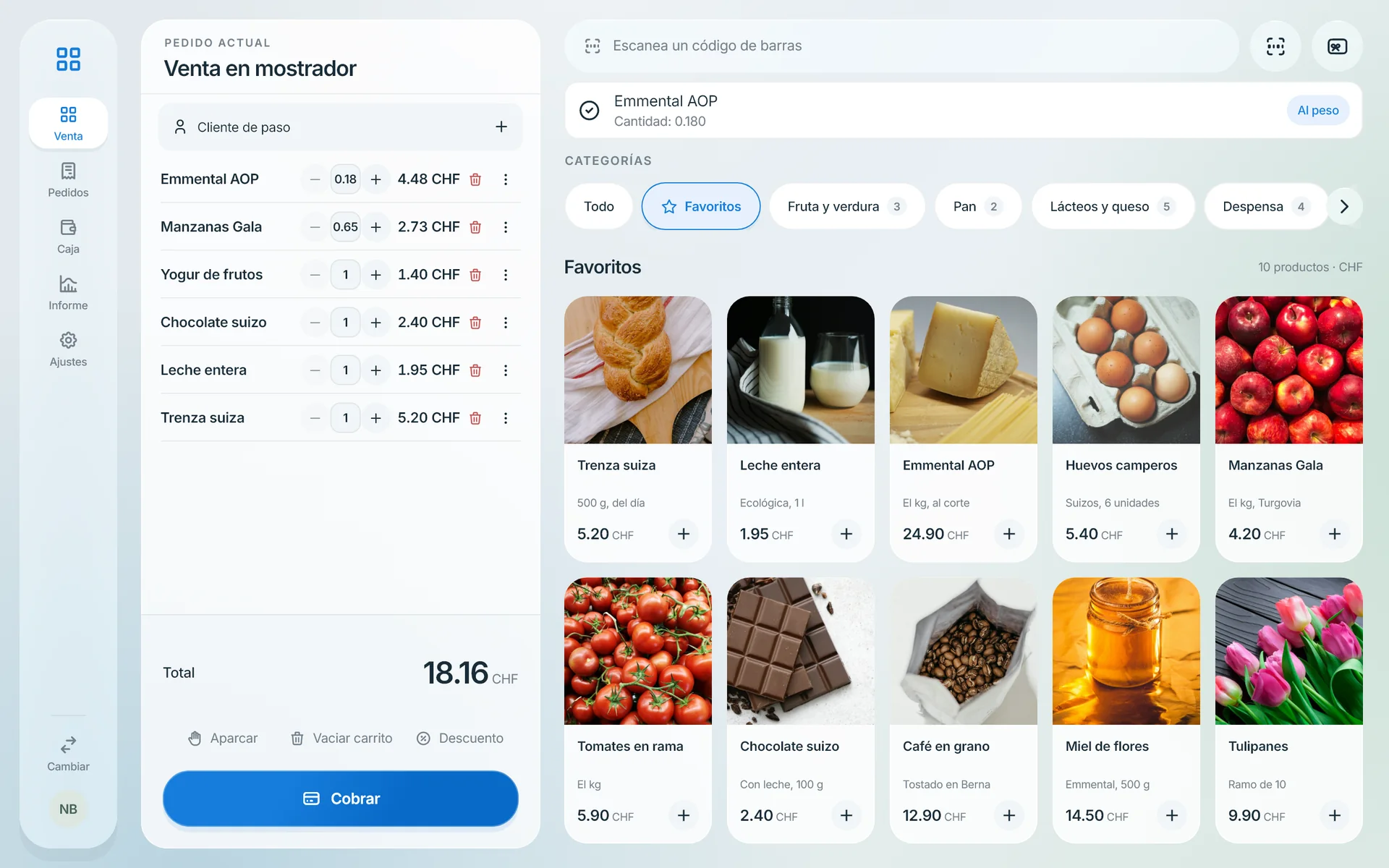
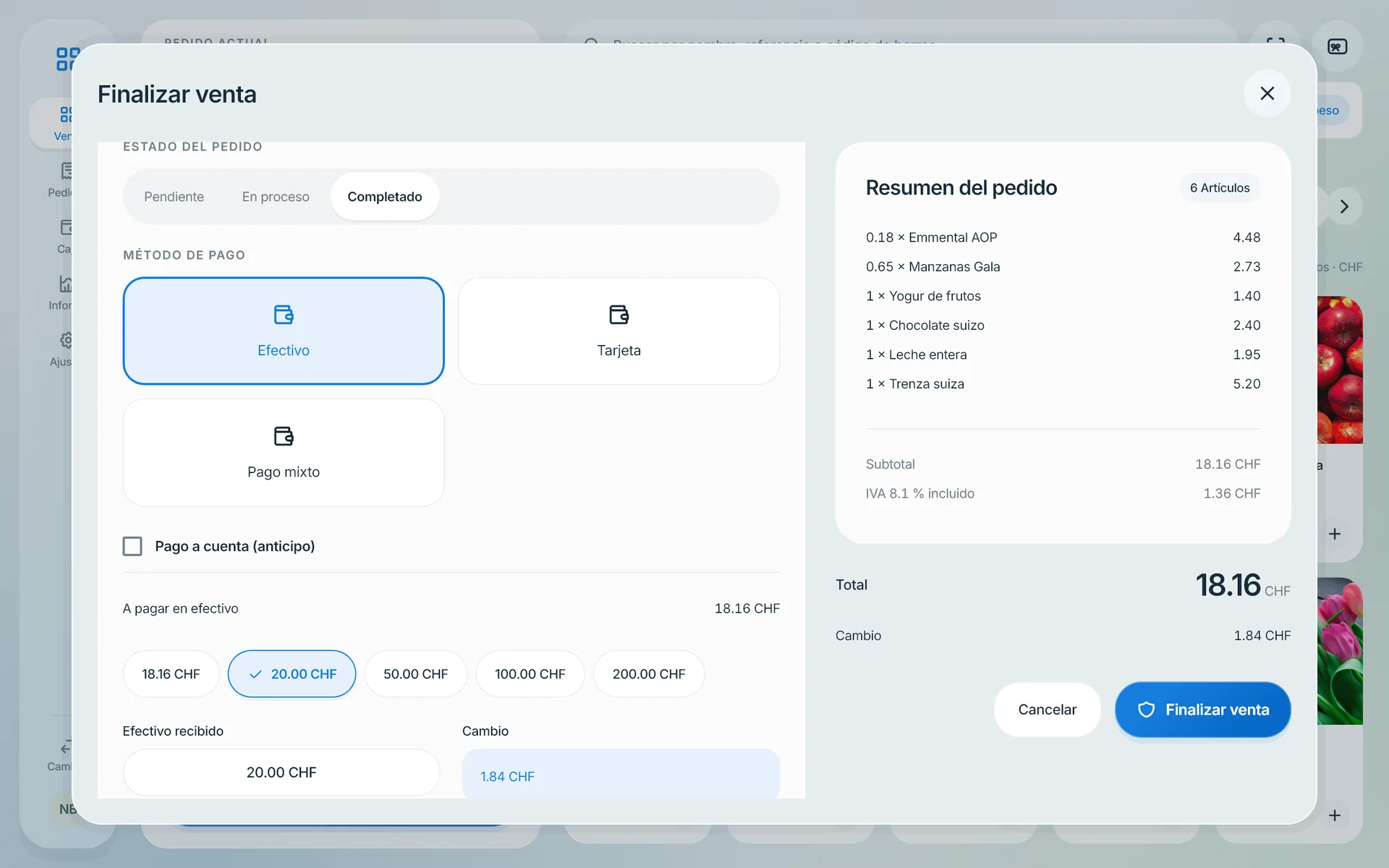
Escanea códigos de barras, vende con variantes como talla y color, acepta devoluciones sobre el ticket original y lleva el stock por tienda y almacén, con traspasos entre ellos.
Una venta descuenta el artículo del stock por sí sola. Las devoluciones van contra la venta original: la mercancía vuelve al stock y el reembolso queda registrado. Mueves género entre tus tiendas con traspasos que confirma la tienda que lo recibe.
Decide sobre el stock con la venta delante.
Lotes, fechas de caducidad y traspasos entre tiendas, entradas de mercancía que confirma la tienda que las recibe, y facturas de proveedores con sus pagos.
Encuentra el artículo y cierra la venta.
Escanea o busca, vende, y el stock se actualiza solo. Las devoluciones van sobre el ticket original.
Qué hace
Pedidos y cobro
Pasa productos y servicios por caja, asigna el cliente a la venta y cobra.
Devoluciones
Devuelve una venta entera, algunas líneas o un importe, siempre sobre la venta original.
Lotes y caducidades
Cantidades por lote y por ubicación, con fechas de caducidad y todos los movimientos.
Traspasos y recepciones
Mueve stock entre ubicaciones; quien lo recibe confirma lo que ha llegado.
Apertura y cierre de caja
Abre la caja, cuenta el efectivo por billetes y monedas al cerrar e imprime los informes X y Z.
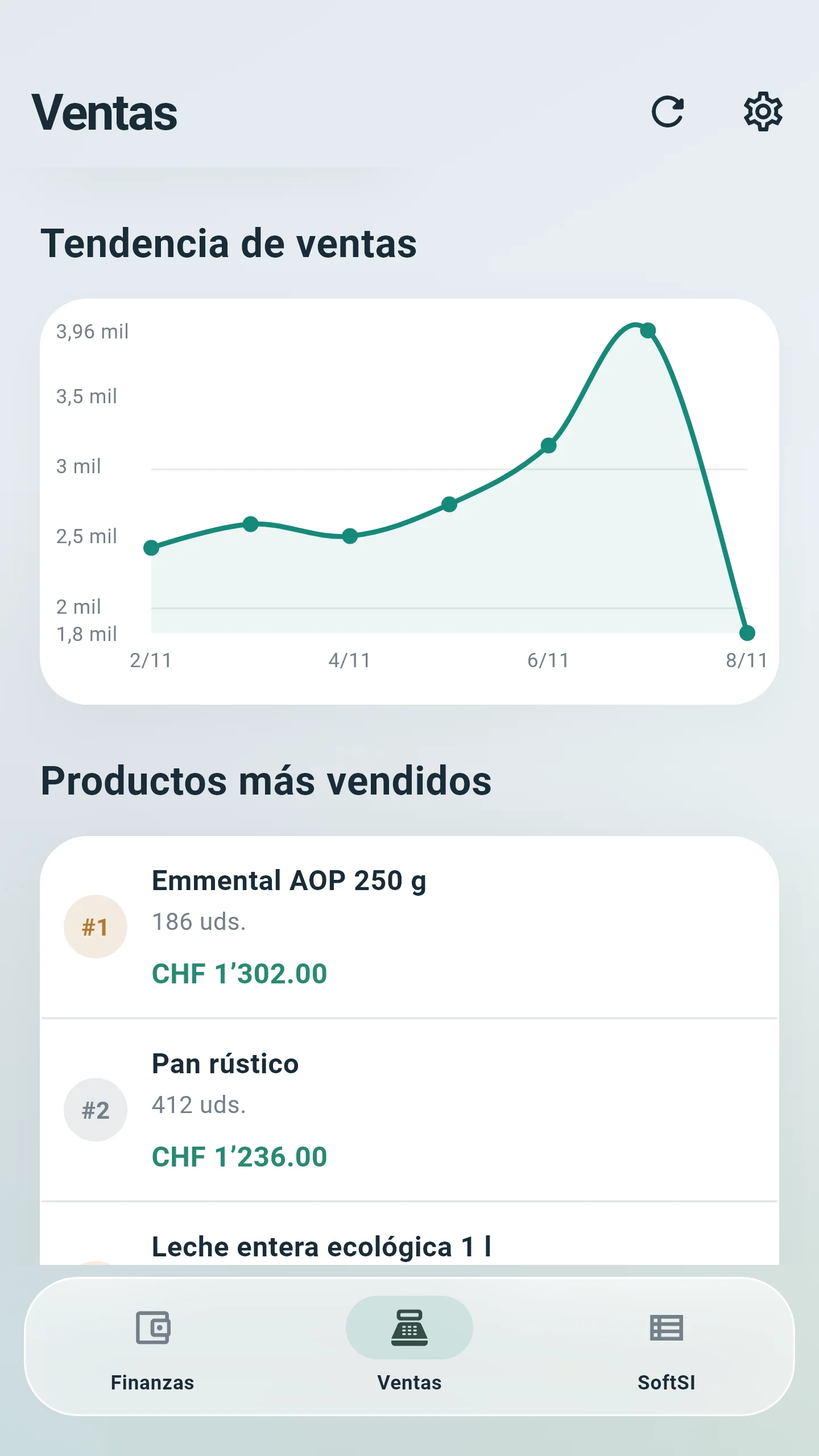
Resumen financiero
Complemento
Flujo de caja, cobros y pagos a proveedores, con informes para imprimir.
Para empezar
Empiezas en tres pasos.
Regístrate en dos minutos
Unos pocos datos de tu negocio y tu correo electrónico. Sin tarjeta.
SoftSI prepara tu configuración
SoftSI te hace unas preguntas sobre tu negocio y elige la configuración que le encaja.
Conecta tu caja
Abre SoftPOS en un iPad, una tableta Android o un ordenador con Windows y escanea el código de activación.
A TU MEDIDA
Empieza con la configuración pensada para tu trabajo.
La configuración que Softphia recomienda para tu tipo de negocio, lo que cuesta y lo que puedes añadir.
Recomendada
Tienda y boutique
Al registrarte, elige el tipo de negocio «Tienda y boutique».
Moda, regalos, flores, electrónica y otros artículos: códigos de barras, tallas y colores, stock por ubicación.
CHF 52.00/ mes
Precio de tarifa: CHF 65.00−20 %
CHF 624.00/ año
Precio de tarifa: CHF 702.00−20 %
Launch Partner: 20 % de descuento los primeros 12 meses.
¿Cómo se registran las devoluciones y los reembolsos?
Sobre la venta original: eliges el ticket, marcas las líneas o el importe, y el stock y el pago se corrigen a la vez.
¿Cómo muevo stock de una tienda a otra?
Crea un traspaso de un local a otro; la tienda que recibe confirma lo que ha llegado y se actualizan las existencias de las dos.
¿Puedo decidir a qué accede cada persona del equipo?
Sí. Da a cada persona un rol: lo que el rol no permite queda oculto, en la caja igual que en el panel.
¿Cómo empiezo?
Regístrate en la web, confirma tu dirección de correo y elige tu tipo de negocio. Softphia te propone una configuración que puedes cambiar. Los primeros 15 días son gratis, sin tarjeta.
¿Dónde veo qué incluye mi configuración?
La página de precios muestra los módulos que Softphia recomienda para tu tipo de negocio y los complementos que puedes elegir. Después del registro, el panel muestra tus módulos y la capacidad incluida en Ajustes › Suscripción.
Tu próxima jornada empieza aquí.
Abre tu espacio de trabajo, elige tu tipo de negocio e invita a tu equipo. Taller, peluquería, tienda o cafetería: la configuración ya está lista.